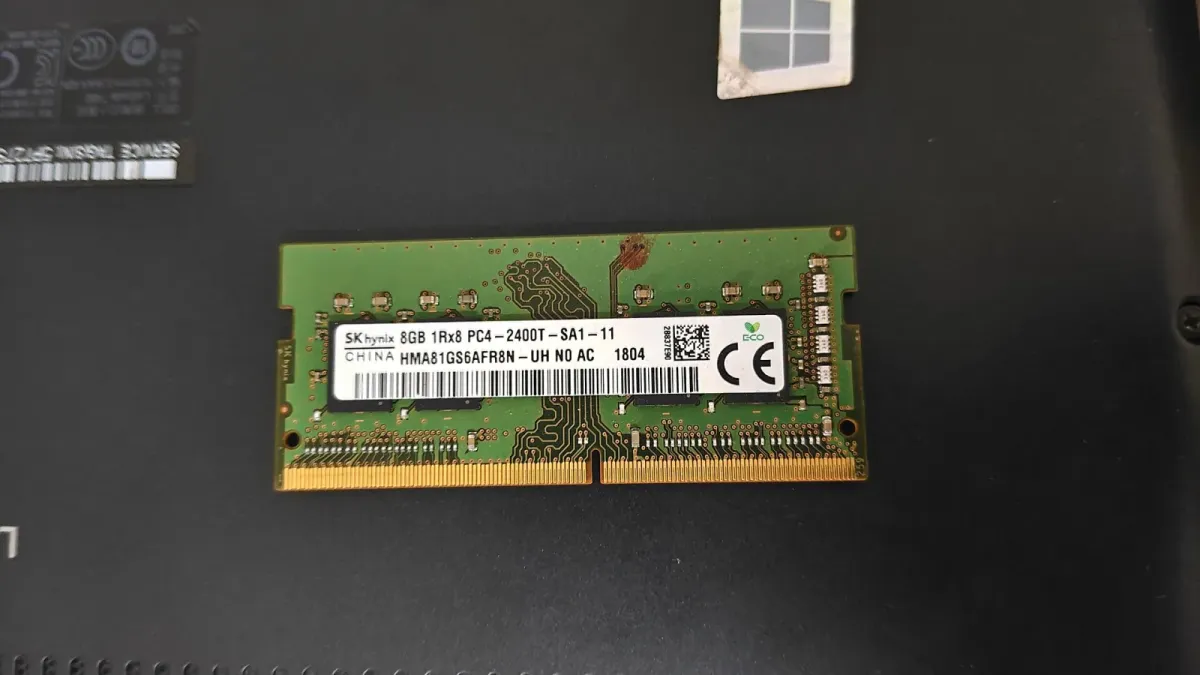
Wer einen Windows-11-Rechner mit 8 GByte Arbeitsspeicher nutzt, kennt das Problem: Ein Browser-Tab oder eine App, die man vor einer Weile verlassen hat, lädt beim Zurückwechseln spürbar nach. Genau hier setzt Microsoft an. Am 3. November 2026 hat Windows-Chef Pavan Davuluri im Windows Experience Blog eine Reihe von Optimierungen für PCs mit 8 GByte RAM vorgestellt. Windows reagiere auf solchen Geräten nun um bis zu 20 Prozent schneller, Multitasking laufe um bis zu 40 Prozent schneller. Beide Werte stammen aus Microsofts eigenen Messungen, die 40 Prozent ausdrücklich aus einem einzelnen Labortest.
Was Microsoft an der Speicherverwaltung geändert hat
Davuluri beschreibt drei Ansatzpunkte: den vorhandenen Speicher besser nutzen, Eingaben auch unter Last bevorzugt behandeln und den Speicherbedarf von Windows und Microsofts eigenen Apps senken.
Zentral ist die Speicherkompression, die Windows seit Jahren einsetzt. Weniger aktive Daten werden dabei im RAM komprimiert, statt in die Auslagerungsdatei auf dem Laufwerk zu wandern. Microsoft hat nach eigenen Angaben neu abgestimmt, wie stark komprimiert wird, wann Windows auslagert und wann es Daten zurückholt – gezielt für Geräte mit 8 GByte. Dadurch könne Windows bis zu 2 GByte mehr aktive Daten im Arbeitsspeicher halten. Ein offen gelassener Tab müsse so seltener neu laden.
Außerdem priorisiert Windows nun kurzzeitig, was der Nutzer anfordert, und bremst Hintergrundaufgaben wie die Suchindizierung, solange jemand aktiv arbeitet. Startmenü, Suche, Kontextmenü, Einstellungen, Snipping Tool und Datei-Explorer sollen dadurch im Vergleich zum Update vom Januar 2026 um bis zu 20 Prozent schneller reagieren. Microsoft Edge startet dank „Accelerated App Launch“ laut Microsoft um bis zu 33 Prozent schneller, wenn der Browser bereits im Hintergrund läuft. Das Edge-Team schränkt ein: Die meisten Nutzer sähen etwa 15 Prozent, die 33 Prozent gälten bei starkem Multitasking.
Hinzu kommen Einsparungen bei den Apps. In Multitasking-Tests auf 8-GByte-PCs sei der Zuwachs an zugesichertem Speicher (Committed Memory) über Windows, Edge und Microsoft 365 hinweg um bis zu 900 MByte gesunken, davon 360 MByte bei Word, PowerPoint, Excel und Outlook. Die Widgets laden auf Geräten mit höchstens 8 GByte nur noch, wenn man sie öffnet, was rund 200 MByte spart. Edge schickt inaktive Tabs standardmäßig schon nach 15 Minuten statt nach zwei Stunden in den Ruhezustand, und Teams kann auf 8-GByte-PCs den Effizienzmodus von sich aus aktivieren.
So kommen die 40 Prozent zustande
Die Fußnoten des Blogbeitrags zeigen, wie eng die Werte gefasst sind. Für die 40 Prozent hat Microsoft auf einem einzigen Gerät gemessen, einem HP OmniBook 3 mit 8 GByte RAM und Snapdragon X Plus mit acht Kernen. Nacheinander wurden 20 Tabs in Edge, ein 4K-Video, große Word-, PowerPoint- und Excel-Dateien, Outlook und der Datei-Explorer geöffnet und offen gehalten. Eine automatisierte Oberflächenprüfung bestätigte jeden Schritt, bevor der nächste begann. Verglichen wurden die Builds 26200.7623 und 26200.9445 auf demselben Gerät. Microsoft betont selbst, die Ergebnisse gälten nur für dieses Szenario und diese Konfiguration und seien „kein Benchmark“.
Auffällig: Beide Builds gehören laut Microsofts Update-Dokumentation zu Version 25H2. Die gemessene Verbesserung ist also nicht an den Wechsel auf 26H2 gebunden, sondern über Monate in die Updates eingeflossen, worauf auch Windows Latest hinweist. Die 20 Prozent höhere Reaktionsfähigkeit beruhen dagegen auf Telemetriedaten von 8-GByte-PCs und vergleichen Build 26300.9550 (26H2) mit 26200.7628 (25H2). Eine weitere Zahl aus dem Beitrag, bis zu 94 Prozent mehr Multicore-Leistung, hat mit Windows nichts zu tun: Sie stammt aus einem von Microsoft beauftragten Test von Principled Technologies und vergleicht ein Dell XPS 13 von 2026 mit einem Modell von 2021.
Unabhängige Labormessungen gibt es bislang nicht. Windows Latest hat einen privaten Laptop mit 8 GByte DDR4-RAM und SATA-SSD von Build 26200.9550 auf 26300.9550 aktualisiert. Nach einem Neustart sank der zugesicherte Speicher dort von 4,8 auf 2,9 GByte, der verfügbare stieg von 2,9 auf 4,6 GByte. Das ist ein Einzelgerät und eine Momentaufnahme nach dem Start, aber es deutet in dieselbe Richtung wie Microsofts Angaben.
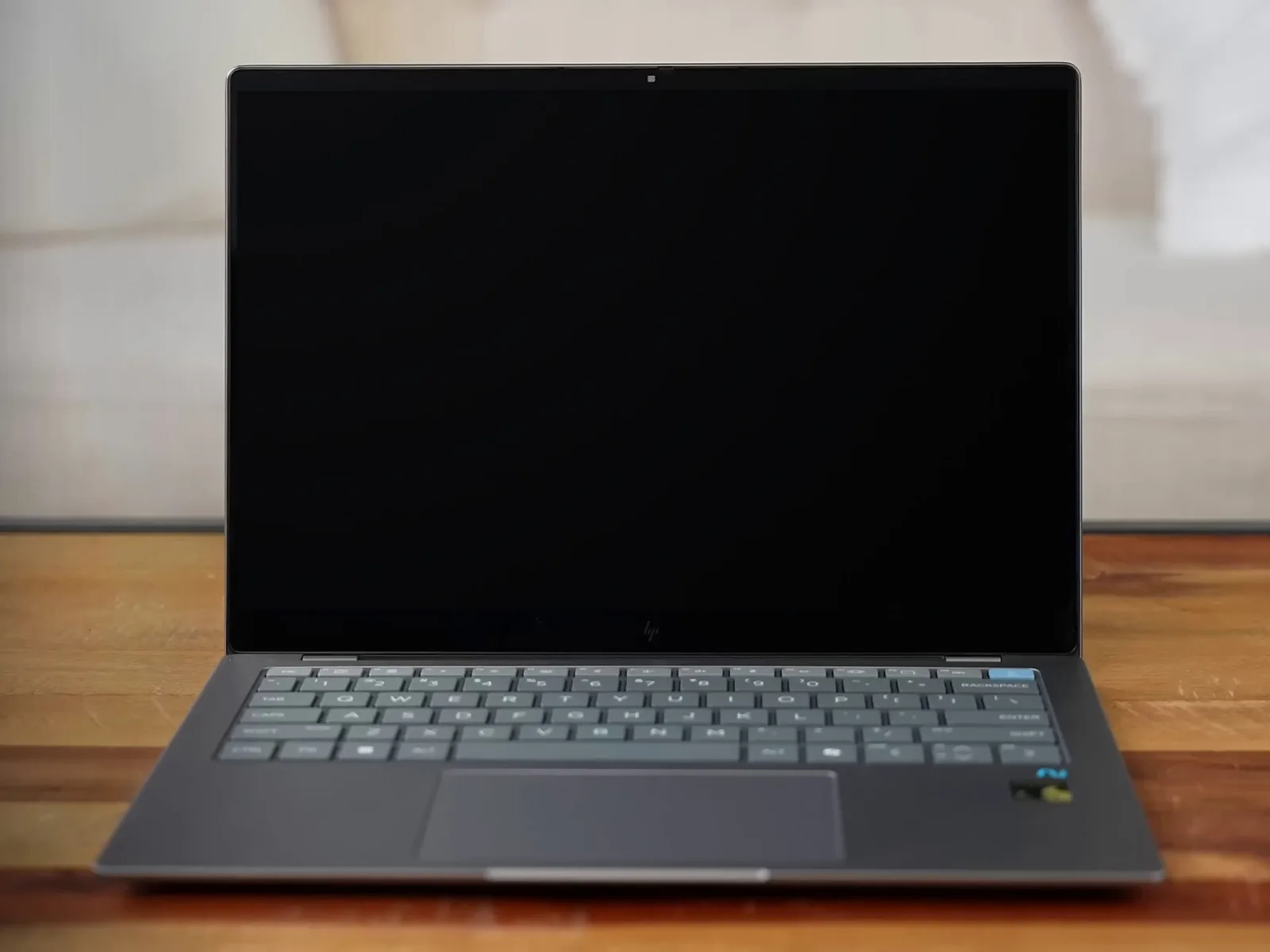
Bild: Symbolbild – HP OmniBook X mit Snapdragon X Elite (2024). Microsofts Labortest lief auf dem kleineren HP OmniBook 3 mit Snapdragon X Plus. Foto: Booredatwork.com / Wikimedia Commons, Lizenz CC BY 3.0

Wer die Verbesserungen bekommt
Microsoft nennt als Voraussetzung Windows 11 Version 26H2 ab Build 26300.9818. Dieser Build entspricht dem optionalen Vorschau-Update KB5127936 vom 28. Oktober, das für 26H2 und 25H2 (dort als Build 26200.9818) erschienen ist. Microsoft verteilt dessen Neuerungen schrittweise, sie kommen also nicht auf allen Geräten gleichzeitig an. Version 26H2 selbst ist seit dem 29. September verfügbar und kommt auf Rechner mit 24H2 oder 25H2 als kleines Freischaltpaket (Enablement Package), ebenfalls in einem kontrollierten Rollout.
Wer nicht warten will, aktiviert unter Einstellungen > Windows Update den Schalter, mit dem Windows die neuesten Updates bezieht, sobald sie verfügbar sind, und sucht anschließend nach Updates. Edge, Microsoft 365 und Teams sollten ebenfalls aktuell sein, weil ein Teil der Verbesserungen über App-Updates kommt. Wer keine Vorschau-Updates installiert, bekommt die Neuerungen nach Einschätzung von Windows Latest mit dem regulären Patchday am 10. November.
Warum 8 GByte wieder ein Thema sind
Offiziell verlangt Windows 11 nur 4 GByte RAM. Für KI-Funktionen setzt Microsoft die Latte aber deutlich höher: Ein Copilot+ PC braucht laut Microsoft mindestens 16 GByte DDR5- oder LPDDR5-Speicher, eine NPU mit 40 oder mehr TOPS und 256 GByte Speicherplatz. Geräte mit weniger als 16 GByte RAM gelten ausdrücklich nicht als Copilot+ PC, selbst wenn ihre NPU schnell genug wäre. Funktionen wie die verbesserte Windows-Suche oder „Click to Do“ fehlen dann.
Dass Microsoft sich trotzdem um 8-GByte-Geräte kümmert, hat einen handfesten Grund: Arbeitsspeicher ist knapp und teuer. Die Marktforscher von IDC erklärten bereits im Dezember 2025, die DRAM-Preise seien stark gestiegen, weil die Nachfrage von KI-Rechenzentren das Angebot übersteige und die großen Hersteller Kapazität in margenstarken Speicher für KI-Server verlagerten. Im Juni 2026 prognostizierte IDC für das Gesamtjahr einen Rückgang der PC-Auslieferungen um 11,3 Prozent und erwartete keine spürbare Entspannung vor Ende 2027. Microsoft hatte „Speicheroptimierung für 8 GByte und mehr“ Ende Juli zu einem seiner neuen Schwerpunkte erklärt. Der aktuelle Blogbeitrag endet mit Hinweisen auf Weihnachtsangebote für 8-GByte-PCs. Für 3D-Modellierung, aufwendigen Videoschnitt oder große Datenmengen empfiehlt aber auch Microsoft 16 GByte oder mehr.
Praxis: Build und Speicherauslastung prüfen
Welche Version und welchen Build du hast, zeigt am schnellsten winver: Windows-Taste + R drücken, winver eingeben, Enter. In PowerShell liefert die Registry dieselben Angaben, Build und Update-Revision ergeben zusammen die vollständige Build-Nummer (etwa 26300.9818):
Get-ItemProperty 'HKLM:\SOFTWARE\Microsoft\Windows NT\CurrentVersion' |
  Select-Object DisplayVersion, CurrentBuild, UBR
Die Speicherauslastung siehst du im Task-Manager (Strg + Umschalt + Esc) unter Leistung > Arbeitsspeicher. Dort stehen unter anderem „In Verwendung (komprimiert)“, „Verfügbar“ und „Zugesichert“. Ein weitgehend belegter Arbeitsspeicher bedeutet laut Microsoft nicht zwingend, dass der PC unter Druck steht: Windows nutzt freie Kapazität, um Apps und Daten bereitzuhalten. Entscheidend sei, ob der PC flüssig reagiert. Gesamt- und freien Speicher fragst du in PowerShell so ab:
Get-CimInstance Win32_OperatingSystem |
  Select-Object @{n='RAM gesamt (GB)'; e={[math]::Round($_.TotalVisibleMemorySize/1MB,1)}},
                @{n='RAM frei (GB)';   e={[math]::Round($_.FreePhysicalMemory/1MB,1)}}
Ob die Speicherkompression aktiv ist, zeigt Get-MMAgent in einer PowerShell mit Administratorrechten im Feld MemoryCompression.
Quellen
- Windows Experience Blog: Raising the bar for 8 GB Windows 11 PCs: what’s improved and how to get it (3. November 2026)
- Microsoft Support: October 28, 2026 – KB5127936 (OS Builds 26300.9818 and 26200.9818) Preview (28. Oktober 2026)
- Windows Experience Blog: How to get the Windows 11 2026 Update (29. September 2026)
- Microsoft Edge Blog: Edge is faster on Windows with accelerated app launches (29. Oktober 2026)
- Windows Latest: Microsoft admits Windows 11 was moving your open apps to slower storage on 8GB RAM PCs … (3. November 2026)
- Microsoft Support: Copilot+ PCs hardware requirements (abgerufen im November 2026)
- Windows Insider Blog: Windows quality: an update on the commitment we made in March (31. Juli 2026)
- The Register: Microsoft says 8 GB of RAM should be enough for anyone running Windows 11 (3. August 2026)
- IDC: PC Market Enters Volatile Territory as Memory Shortage Persists Through 2027 (2. Juni 2026)
- IDC: Global Memory Shortage Crisis: Market Analysis and the Potential Impact on the Smartphone and PC Markets in 2026 (18. Dezember 2025)
Bildnachweis
- Aufmacher: SK hynix 8GB DDR4 SO-DIMM laptop RAM module (Model HMA81GS6AFR8N-UH) von Suyash.dwivedi, Lizenz CC BY-SA 4.0, via Wikimedia Commons
- Im Text: HP OmniBook X von Booredatwork.com, Lizenz CC BY 3.0, via Wikimedia Commons
